




ご利用の流れ
詳しい操作方法
01まずはここから。ログイン方法
会員登録がお済みの方は、事務局から届いた情報でログインしましょう。
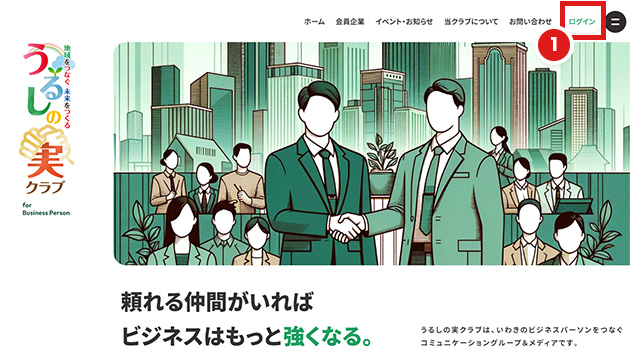
ログイン画面へアクセス
メニューの「ログイン」をクリックするか、ブックマークしたURLからアクセスしてください。
※ブックマークしておくと次回からスムーズです。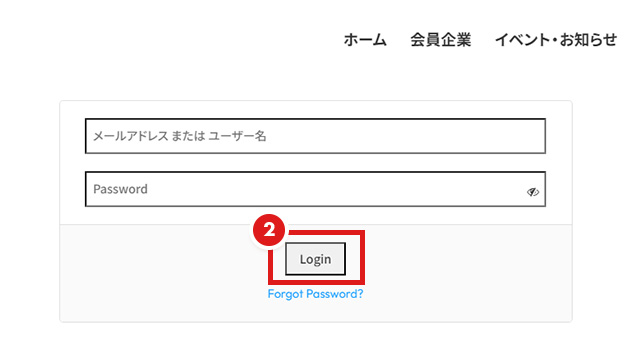
ログイン情報の入力
ID(メールアドレス)とパスワードを入力してログインボタンを押します。
02自社の魅力を伝える(企業情報の編集)
正確で詳細な情報は、閲覧者に信頼感を与えます。ロゴや写真は企業の顔です。
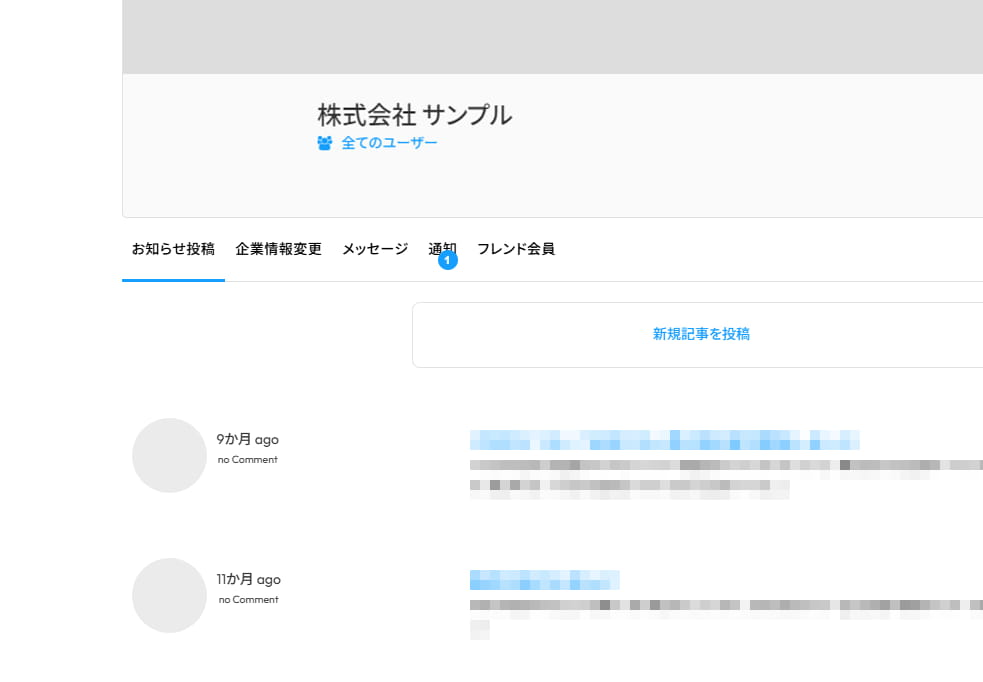
ユーザーページへ移動
ログイン後、自動的にユーザーページへ移動します。
※メニュー内の「ユーザーページ」ボタンからも移動できます。
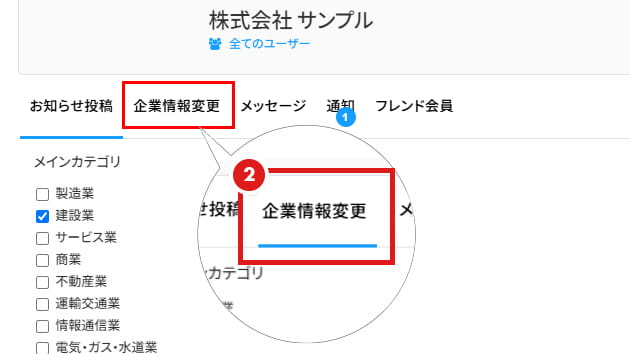
「企業情報変更」をクリック
画面内のボタンをクリックして編集画面へ進みます。
カテゴリの設定
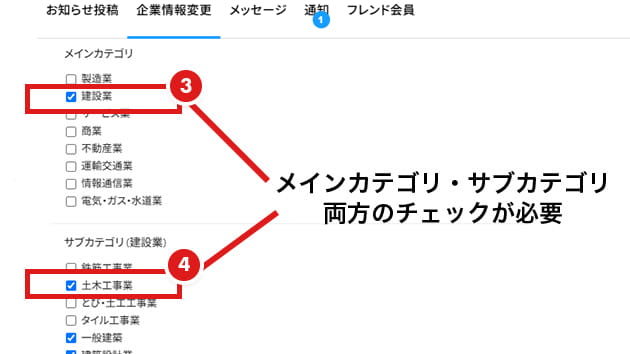
主な事業のカテゴリ登録が必要です。
「メインカテゴリ」を選択後、表示される「サブカテゴリ」も必ず選択してください。
メインカテゴリにチェックを入れるとサブカテゴリが表示されます(ともに複数選択可)。
必ずメインとサブの両方を選択してください。片方のみだとエラーになります。
※検索精度向上のため、業務実態のないカテゴリへの登録はお控えください。
カテゴリ一覧を確認する
カテゴリ一覧
- 印刷業
- 看板製作
- 食品製造業
- 水産加工業
- パン・菓子製造業
- 製材業
- 電気機器製造業
- 鉄鋼業
- 金属加工業
- 石材加工業
- 土石製品製造業
- 家具製造業
- 木材・木製品製造業
- 乳製品製造業
- 紙製品製造業
- 船舶製造・修理業
- コンクリート製品製造業
- 鉄筋工事業
- 土木工事業
- とび・土工工事業
- タイル工事業
- 一般建築
- 建築設計業
- 内装工事業
- 土木建設業
- 塗装工事業
- 外溝工事業
- 測量業
- 管工事業
- 空調設備業
- 総合建設業
- 電気工事業
- 消防施設工事業
- 広告業
- レンタル・リース業
- デザイン業
- 飲食業
- クリーニング業
- 介護事業
- 保険業
- 冠婚葬祭業
- 司法書士
- 社会福祉事業
- 宿泊業
- 旅館・ホテル業
- 医療業
- 理・美容業
- 廃棄物処理業
- 宗教
- 娯楽業
- 学習支援業
- 観光業
- 警備業
- 自動車整備業
- 小売業
- 卸売業
- 事務機器販売
- 化粧品販売
- 衣料品販売
- 学習教材販売
- 眼鏡・宝飾品販売
- 自動車販売
- ガス器具販売
- 建築資材販売
- 金物・陶器販売
- 食料品・雑貨販売
- 不動産業
- 商業施設管理業
- 旅客運送業
- 貨物運送業
- 通信事業
- 新聞業
- ソフトウェア業
- インターネット附随サービス業
- 電気業
- 発電事業
- ガス業
- 水道業
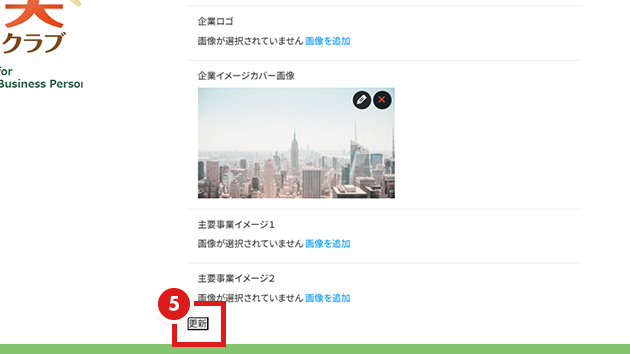
入力を完了して送信
説明の通り入力を進め、最後に「送信」ボタンをクリックして保存します。
画像の追加(ロゴ・カバー)の手順
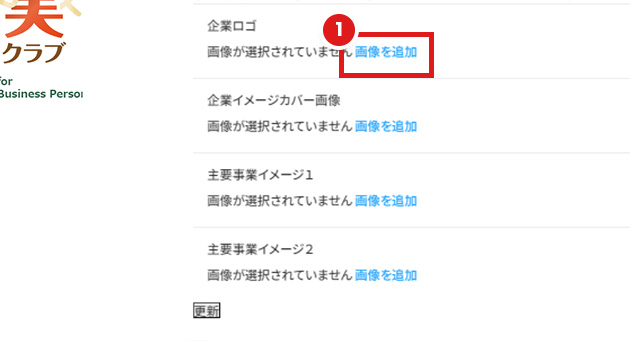
「画像を追加」をクリック
ロゴやカバー画像を設定するには、それぞれの項目の「画像を追加」ボタンをクリックします。
・企業ロゴ:150px~300px程度
・カバー画像:横幅600px程度(比率3:2)
※画像がない場合、ロゴは社名のみ、カバーはデフォルト画像が表示されます。
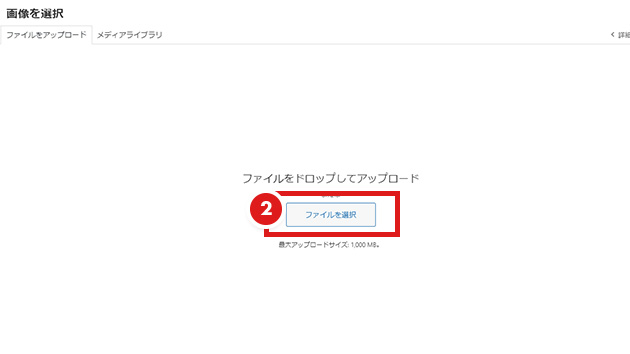
画像をアップロード
「ファイルを選択」をクリックしてPC内の画像を選ぶか、枠内に画像をドラッグ&ドロップしてアップロードします。
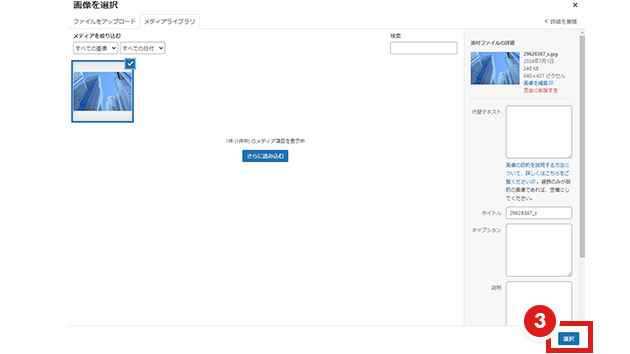
画像を選択して決定
アップロードまたはライブラリにある画像を選択状態(チェックが付いた状態)にし、右下の「選択」ボタンをクリックします。
詳細情報(説明文・事業内容)の編集
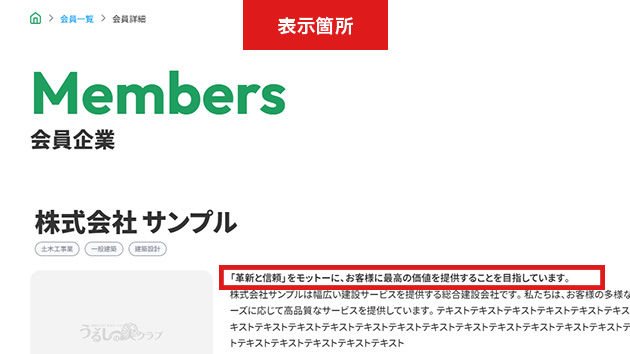
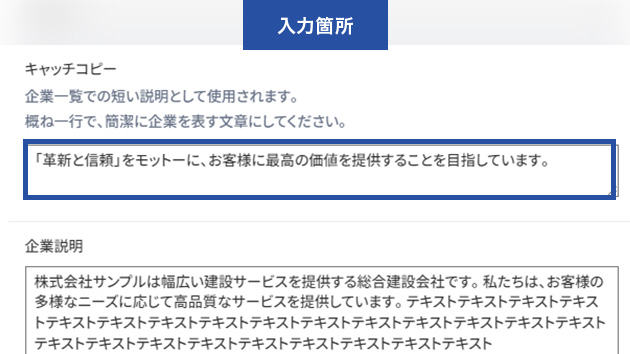
キャッチコピー
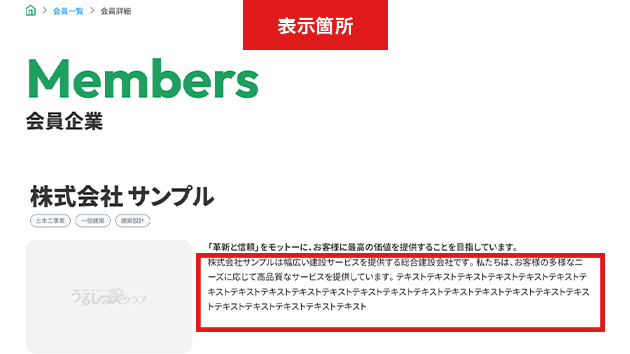
企業詳細ページの1行目に表示される重要な一文です。一目で何をしている会社か分かるような文章を入力しましょう。
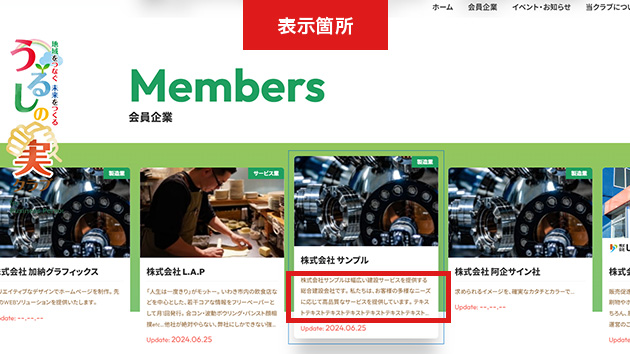
企業説明
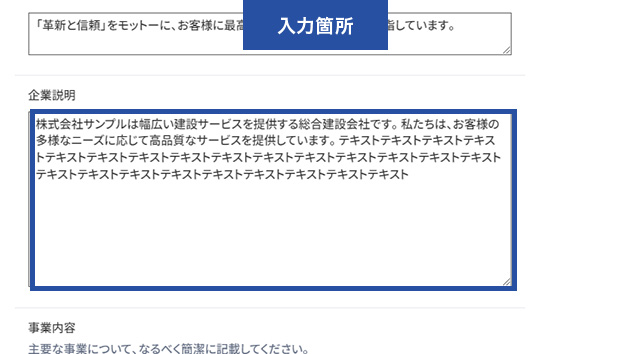
会社の概要や強みを詳しく記載します。
トップページのスライダー部分や、企業詳細ページのキャッチコピーの下に表示されます。
事業内容
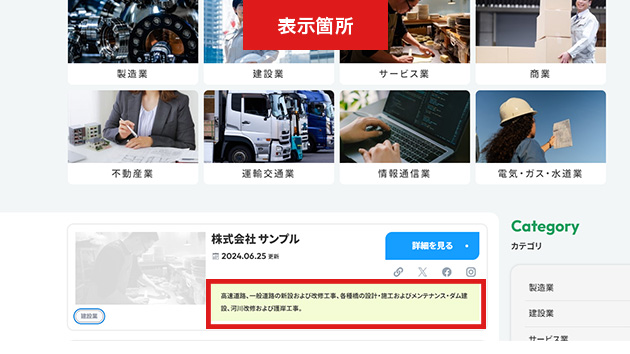
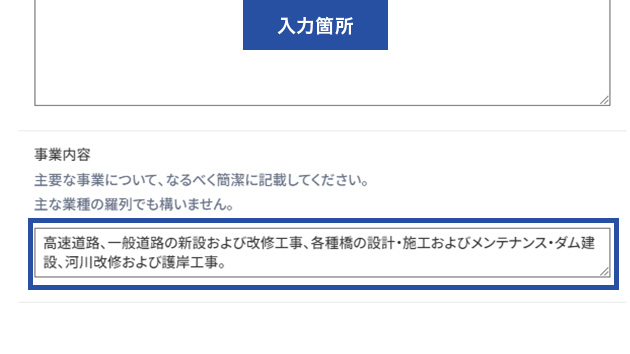
具体的な事業内容を箇条書きなどで記載します。
「会員一覧」ページで検索結果として表示される際に参照されます。
03最新情報を発信する(記事の投稿)
自社の強みや、日々の活動を発信しましょう。
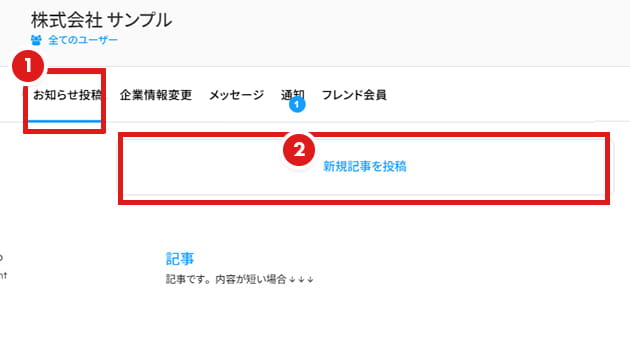
投稿画面を開く
マイプロフィールのメニューから「お知らせ投稿」を選択し、次に表示される「新規記事を投稿」ボタンをクリックします。
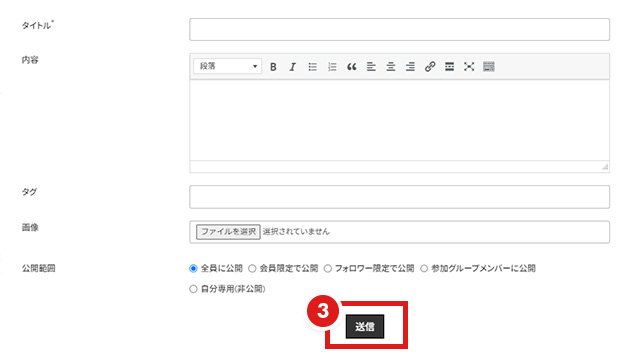
記事の作成と送信
タイトル、本文、アイキャッチ画像などを入力し、最後に「送信」ボタンをクリックして公開します。
見られる記事を書くコツ
タイトルは具体的に短く(30文字以内推奨)。
写真を1枚以上入れるとクリック率が大幅に向上します。
更新頻度が高い企業はトップページに表示されやすくなります。
登録後の企業情報ページは、自社のホームページとしてご活用いただけます。
独自ドメインなどの準備がなくても、信頼性の高いページを持てます。名刺やメールの署名に以下のURLを記載してご活用ください。
あなたの企業ページURL:
https://www.urushinomi.com/

04つながる(クイックアプローチ)
気になる企業を見つけたら、すぐにアプローチ。ビジネスのスピードを止めません。
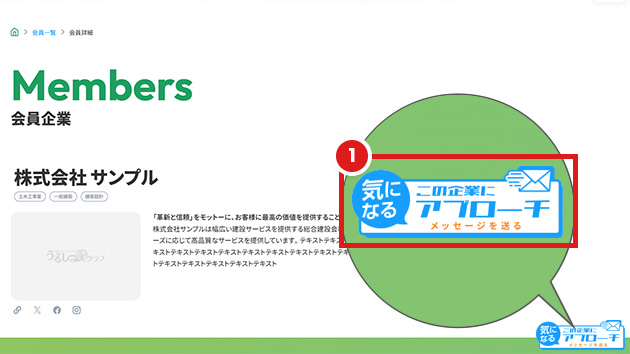
「この企業にアプローチ」をクリック
企業詳細ページの右下に表示されているボタンをクリックします。
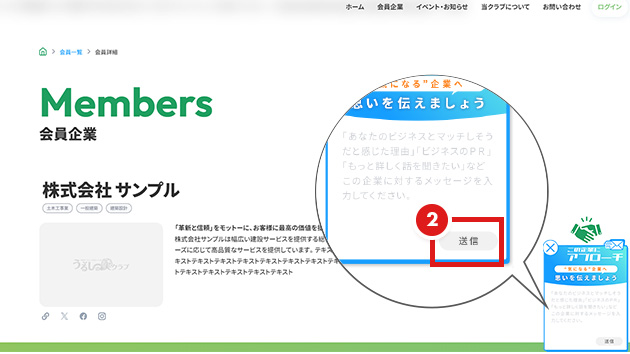
メッセージを入力して送信
メッセージウィンドウが開きます(宛先などは自動設定されます)。
用件を入力し、「送信」をクリックするだけで相手企業に通知が届きます。
※メールアドレスや宛名の入力は不要です。
市場投入までの時間を短縮
ある大手電子部品メーカーは、AI画像認識技術に強みを持つベンチャー企業とマッチングし、短期間で先進運転支援システム(ADAS)の開発に成功しました。
"クイックアプローチ"は、こういった技術協力に繋がる「最初の一歩」を素早く踏み出すための機能です。
面倒な手続きを省き、ビジネスチャンスを逃しません。